

Posso importar dados?
* de fontes que não sejam nossos dispositivos e monitores de glicemia compatíveis
Claro que você pode importar dados! Mas saiba que a importação tem algumas limitações.
-
Nossos usuários que utilizam o Android podem importar dados de passos do Google Fit seguindo estas instruções
-
Nossos usuários que utilizam o iOS podem importar certos dados* do app Saúde da Apple seguindo estas instruções
* Entre os dados do app Saúde da Apple que podem ser importados, estão: glicemia, carboidratos, insulina, pressão arterial e peso. Esses dados podem ser importados de diversos dispositivos compatíveis, como o Dexcom CGM, o Ascensia Contour Next e o monitor de glicemia LifeScan OneTouch Verio Flex.
Infelizmente, não oferecemos a opção de importar dados de arquivos Excel ou CSV.
Como faço para exportar dados?
Relatórios
Os usuários do plano Básico mySugr e do mySugr PRO podem exportar seus dados como um relatório CSV. Toque em “Relatórios” na barra de navegação localizada na parte inferior da tela.
Os usuários do mySugr PRO podem escolher os formatos de arquivo PDF, CSV ou MS Excel, além de poderem definir um intervalo de datas personalizado para seus relatórios em PDF.*
No caso de arquivos CSV e Excel, todos os dados registrados no diário são exportados (exceto as fotos armazenadas), não sendo possível definir intervalos de datas personalizados.
O arquivo PDF é a opção mais utilizada, e muitos usuários levam esse relatório à sua consulta médica. Você pode ver um exemplo de relatório em PDF aqui e saber mais sobre o conteúdo dos relatórios em PDF aqui.
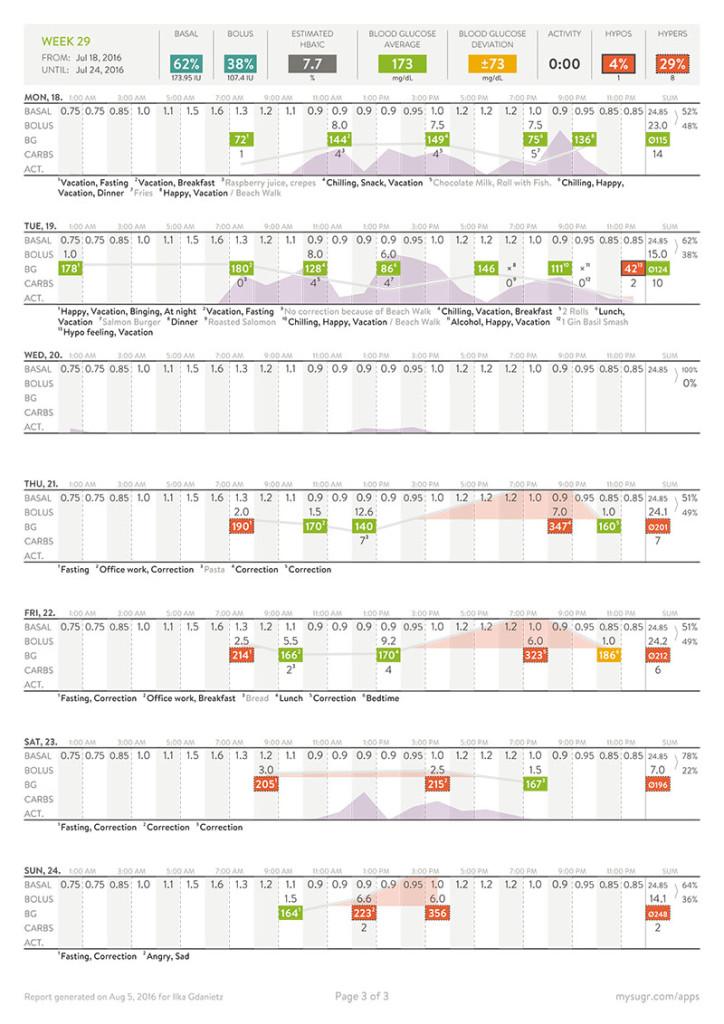
* Observação: Em vez de se basear em uma única data, o relatório em PDF abrange a semana inteira da qual faz parte a data selecionada. Isso ocorre porque as páginas do relatório são formatadas de modo que comecem no domingo e terminem no sábado, ou seja, cada página é “semanal”. Ao selecionar a data, você poderá visualizar os dados de todos esses dias.
Portanto, se quiser visualizar os dados a partir de uma quarta-feira, seu relatório terá 3 páginas: elas exibirão os dados de três semanas completas. Dessa forma, você terá duas semanas completas iniciando e terminando numa quarta-feira, para poder visualizar todos os dados que está procurando.
Todos os dados do app
Se você quiser exportar todos os dados contidos no app mySugr, toque em “Mais” na barra de navegação localizada na parte inferior da tela e, em seguida, em Conta e Configurações > Outras configurações > Exportar dados do app.
Será gerado um arquivo ZIP com a exportação de todos os seus dados em formato bruto.