

Kann ich Daten importieren?
* aus anderen Quellen als unseren kompatiblen Messgeräten und Geräten
Natürlich kannst du Daten importieren! Bitte beachte jedoch, dass es für den Datenimport ein paar Einschränkungen gibt.
-
Unsere Android-Nutzer können ihre Schrittdaten mit Google Fit über die folgenden Schritte importieren
-
Unsere iOS-Nutzer können ausgewählte Daten* aus Apple Health über die folgenden Schritte importieren
* Zu den Daten, die aus Apple Health importiert werden können, gehören Blutzuckerwerte, Kohlenhydrate, Insulin, Blutdruck und Gewicht. Diese Daten können von verschiedenen kompatiblen Geräten wie Dexcom CGM, Ascensia Contour Next und dem LifeScan OneTouch Verio Flex Messgerät importiert werden.
Leider gibt es bei uns keine Möglichkeit, Daten aus Excel- oder CSV-Dateien zu importieren.
Wie exportiere ich Daten?
Berichte
Nutzer von mySugr Basic und mySugr PRO können ihre Daten als CSV-Bericht exportieren. Tippe auf „Berichte“ in der Navigationsleiste am unteren Bildschirmrand.
mySugr PRO-Nutzer haben die Wahl zwischen den Dateiformaten PDF, CSV und MS Excel und können außerdem einen bestimmten Zeitraum festlegen, für den ein PDF-Bericht erstellt werden soll.*
Für CSV- und Excel-Dateien werden alle im Logbuch erfassten Daten exportiert (mit Ausnahme der gespeicherten Fotos). Der Export-Zeitraum kann für diese Dateiformate nicht angepasst werden.
Die PDF-Datei ist unsere beliebteste Exportoption, und viele Nutzer nehmen diesen Bericht mit zum Arzt. Ein Beispiel für einen PDF-Bericht findest du unter diesem Link. Weitere Informationen zum Inhalt der PDF-Berichte findest du hier.
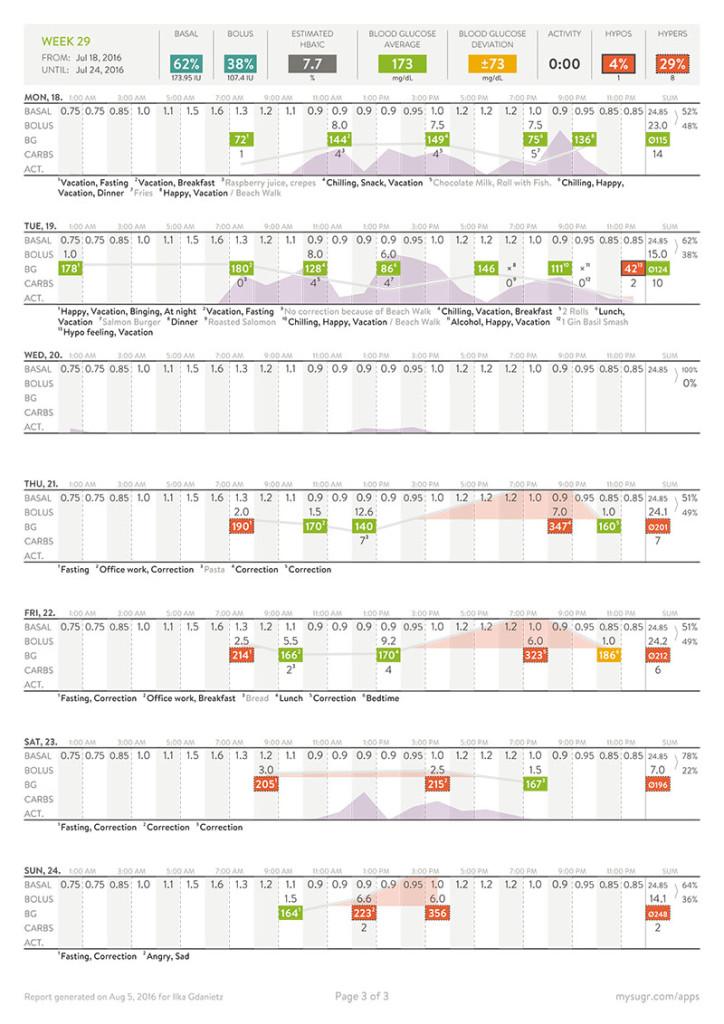
* Bitte beachten: Anstatt mit einem bestimmten Datum anzufangen, umfasst der PDF-Bericht die gesamte Woche, in die das von dir gewählte Datum fällt. Der Grund dafür ist, dass die Seiten des Berichts so formatiert sind, dass pro Seite eine Woche von Sonntag bis zum darauffolgenden Samstag dargestellt wird. Durch die Auswahl des Datums stellst du sicher, dass du die Daten für diese Tage angezeigt bekommst.
Wenn du also deine Daten ab einem Mittwoch sehen möchtest, enthält dein Bericht 3 Seiten: Die Seiten zeigen die Daten für die gesamten drei Wochen. So erhältst du eine Übersicht deiner Daten über zwei volle Wochen beginnend mit einem Mittwoch und kannst alle gesuchten Daten einsehen.
Alle Daten in der App
Wenn du alle Daten aus der mySugr App exportieren möchtest, tippe in der Navigationsleiste am unteren Bildschirmrand auf „Mehr“, dann auf Konto & Einstellungen > Weitere Einstellungen > App-Daten exportieren.
Es wird dann eine ZIP-Datei mit einem Export all deiner Rohdaten erstellt.