

¿Puedo importar datos?
* Procedentes de fuentes distintas a nuestros medidores y dispositivos compatibles
¡Claro que puedes importar datos! Pero ten en cuenta que la importación tiene algunas limitaciones.
-
Los usuarios de Android pueden importar su información de pasos con Google Fit, siguiendo estas instrucciones
-
Los usuarios de iOS pueden importar datos seleccionados* desde Apple Salud siguiendo estas instrucciones
* Los datos seleccionados de Apple Salud incluyen glucemia, carbohidratos, insulina, tensión arterial y peso. Estos datos se pueden importar desde diversos dispositivos compatibles, como MCG Dexcom, Ascensia Contour Next y el medidor LifeScan OneTouch Verio Flex.
Lamentablemente no disponemos de la opción de importar datos desde archivos Excel o CSV.
¿Cómo puedo exportar datos?
Informes
Los usuarios de mySugr Basic y PRO pueden exportar sus datos como un informe CSV. Toca en “Informes” en la barra de navegación en la parte inferior de la pantalla.
Los usuarios de mySugr PRO pueden elegir entre los formatos de archivo PDF, CSV o MS Excel, y también pueden establecer un intervalo de fechas personalizado para sus informes en PDF.*
Los archivos CSV y Excel exportarán todos los datos registrados en el diario (excluyendo las fotos registradas) y no tienen rangos de fechas personalizables.
El archivo PDF es la opción de exportación más popular y muchas personas llevan este informe a su médico. Puedes ver un ejemplo de informe en PDF aquí y puedes obtener más información sobre el contenido de los informes en PDF aquí.
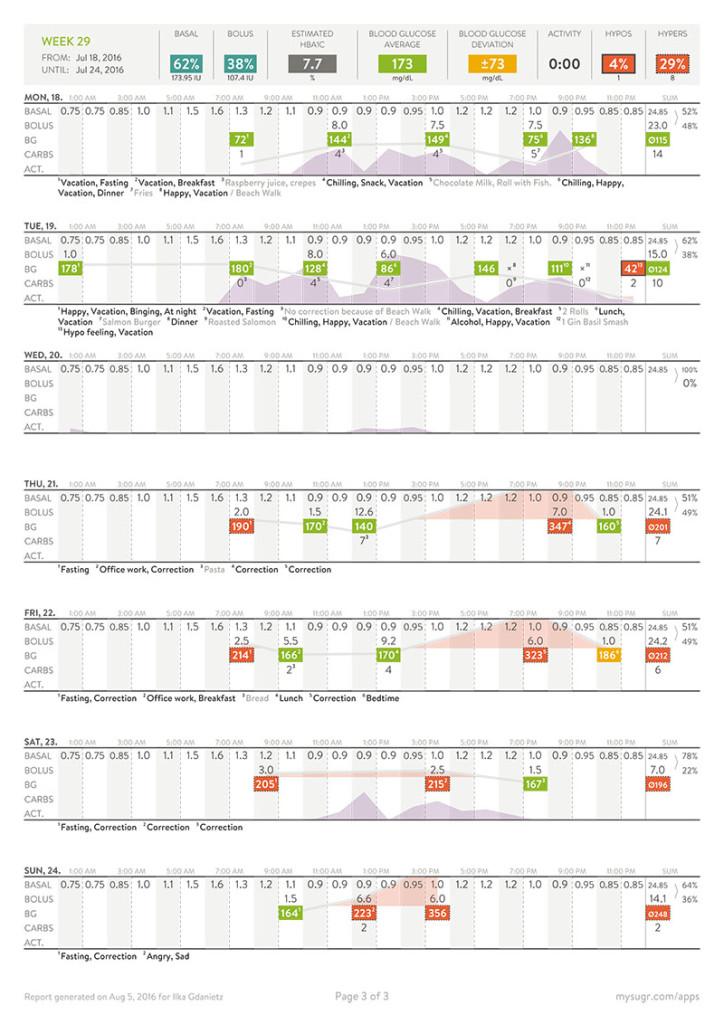
* Ten en cuenta que en lugar de partir de una fecha estática, el informe en PDF incluye la semana completa que formaba parte de la fecha elegida. Esto se debe a que las páginas del informe están formateadas para comenzar el domingo y terminar el sábado en una sola página, o una página “semanal”. Elegir la fecha te garantiza poder ver los datos correspondientes a esas fechas.
Por lo tanto, si necesitas ver los datos a partir de un miércoles, obtendrás 3 páginas: todas las páginas mostrarán los datos de esas tres semanas completas, pero de esta manera, obtendrás dos semanas completas de miércoles a miércoles para ver todos los datos que estás buscando.
Todos los datos de la app
Si deseas exportar todos los datos de tu app mySugr, toca en “Más” en la barra de navegación en la parte inferior de tu pantalla y, después, > Cuenta y ajustes > Otros ajustes > Exportar datos de la app.
Se creará un archivo ZIP que contiene una exportación sin procesar de toda tu información.